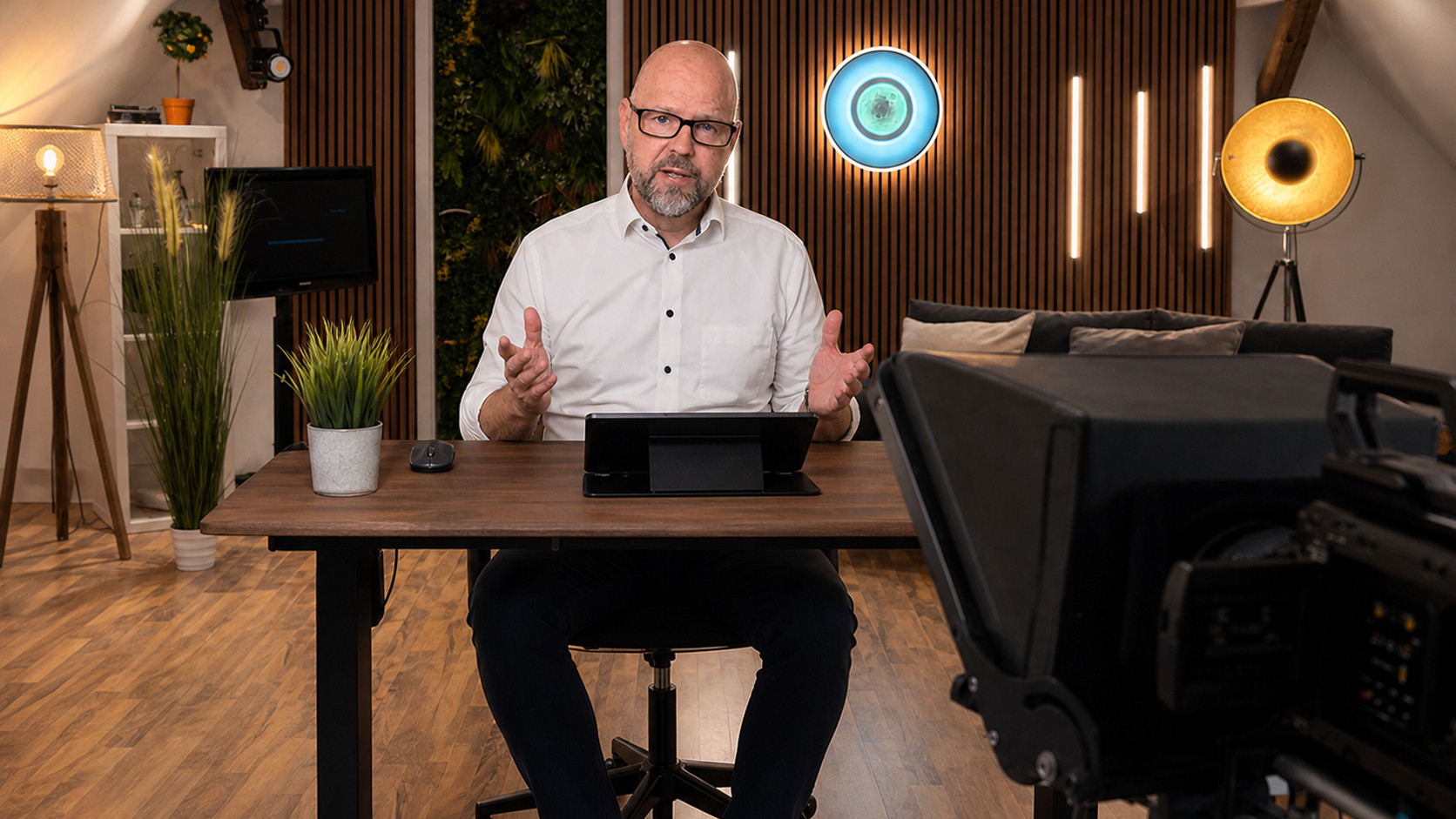
一个开关,所有设备
“通过 iCloud 同步”位于稿件列表下方。在你使用的每台设备上打开它。之后,新稿件和修改会同步到使用同一 Apple ID 的所有设备。
4.4 新增
在 Mac 上写稿,在 iPad 上提词,在 iPhone 上录制:4.4 让 iCloud 在使用同一 Apple ID 的所有设备上保持稿件一致。稿件还能通过隔空投送或“打开方式”直接进入 App。
“通过 iCloud 同步”位于稿件列表下方。在你使用的每台设备上打开它。之后,新稿件和修改会同步到使用同一 Apple ID 的所有设备。
稿件存储在你的私人 iCloud 中,而不是我们这里;标题和正文以加密方式保存。录制内容保留在设备上。此开关默认关闭。
如果在同步之前于两台设备上编辑了同一份稿件,会保留较新的版本,另一份以“(冲突副本)”加入。其他设备只会删除自上次同步以来在该设备上未修改的稿件。
通过隔空投送发送文本、RTF 或 PDF 文件,或用“打开方式”打开;在 Mac 上也可以拖到程序坞图标上。它会成为以文件名为标题的新稿件。提词器或录制正在进行时,只会先保存。
Mac 跳过 4.3,在 4.4 中获得其新功能:逐词跟随时,所说的词会以颜色亮起,开始录制时逐词跟随保持开启。逐词跟随属于 Full 功能。
自 4.4 版起在 App Store 提供。iCloud 同步和接收文件包含在所有版本中,免费版也可使用。
Mac 版 4.4 正在接受 Apple 审核,即将推出。
查看 4.4 新功能 4.4 使用指南4.3 新增
自 4.3 版起在 App Store 提供。词语跟踪属于 Full 功能。
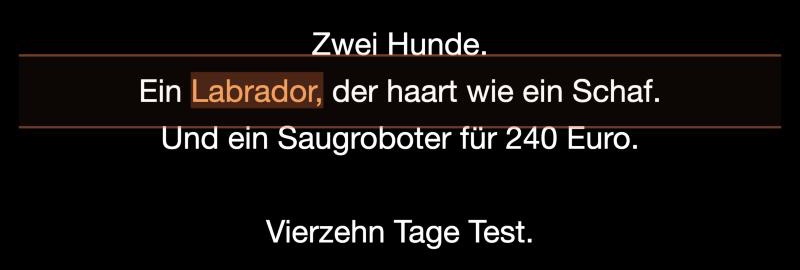
使用词语跟踪时,你正在说的词会以颜色突出显示,适用于提词器、已配对的 iPhone、iPad 和 Mac 以及浏览器显示。看完镜头后,也能立即找回阅读位置。只改变颜色,行和阅读线的位置保持不变。
“突出显示所说的词”位于“运行模式与速度 → 逐词跟随”中,默认开启。控制设备会将此设置传给所有已配对的显示设备和浏览器显示。
开始录制时,词语跟踪会稳定保持开启。此前在 Mac 上,启动后的第一次录制中可能会切换为固定速度。
4.2 新增
自 4.
暂停提词器,选择铅笔,修改文稿并应用。取消会放弃更改。倒计时或录制期间无法编辑。
一次性 Full 试用从首次开始起持续 30 分钟。你可以修改文稿并录制多个片段。切换页面或重新启动不会延长原定截止时间。
光线轨迹、全新动画和手写签名“by Bodo Kern”。可以跳过;开启“减弱动态效果”时不显示。
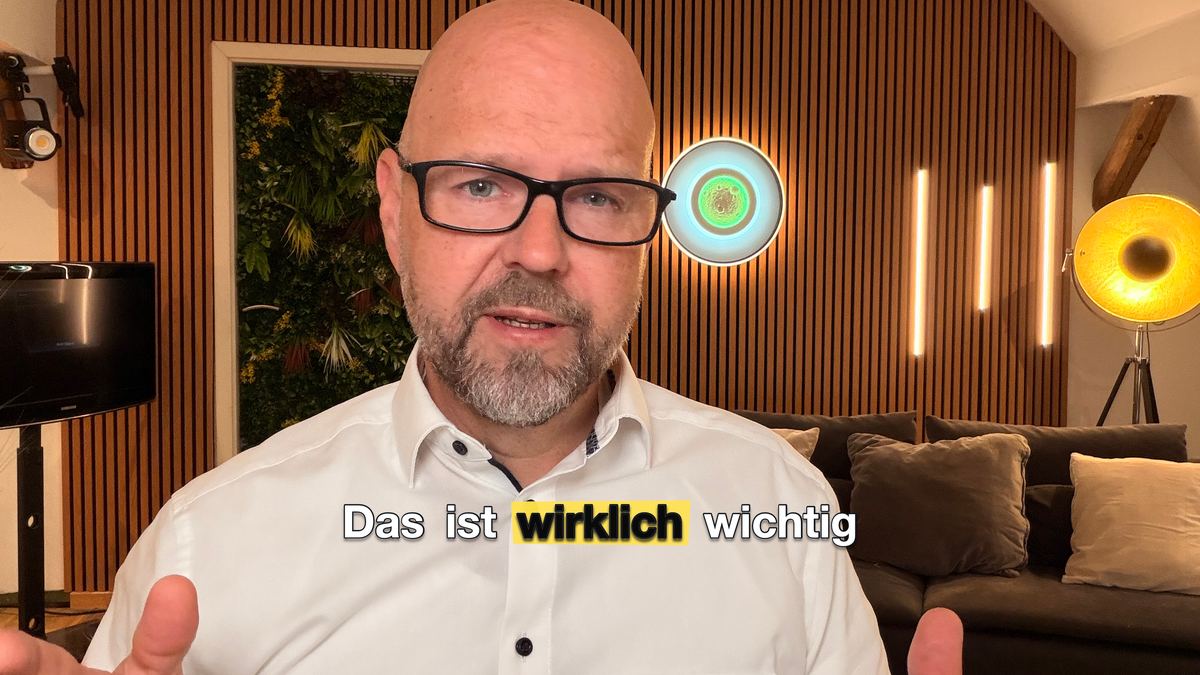
4.1 版本可在 PostFX 中把人物抠出来,并在身后换上新的背景。此外还新增 8 种手作风格字幕样式,以及位于人物身后的文字。全部包含在 Teleprompter Full 中,无需额外购买。
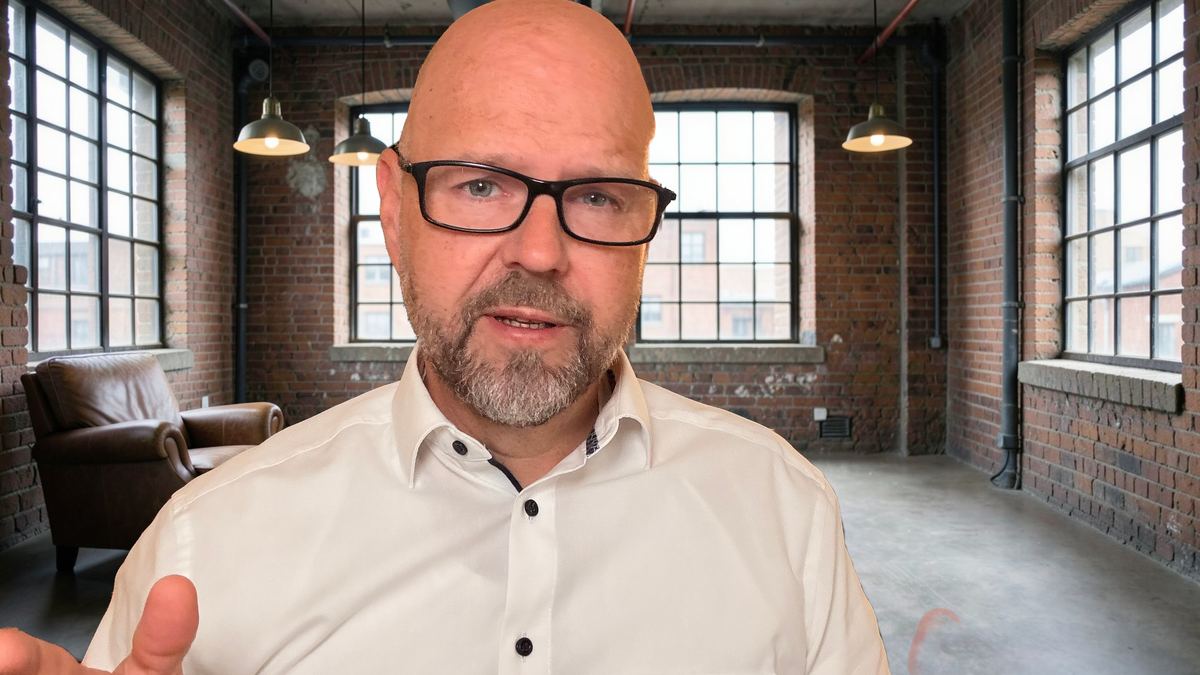
应用会在设备上识别人物并将其与背景分离;你也可以在绿幕或蓝幕前拍摄。原片会完整保留。
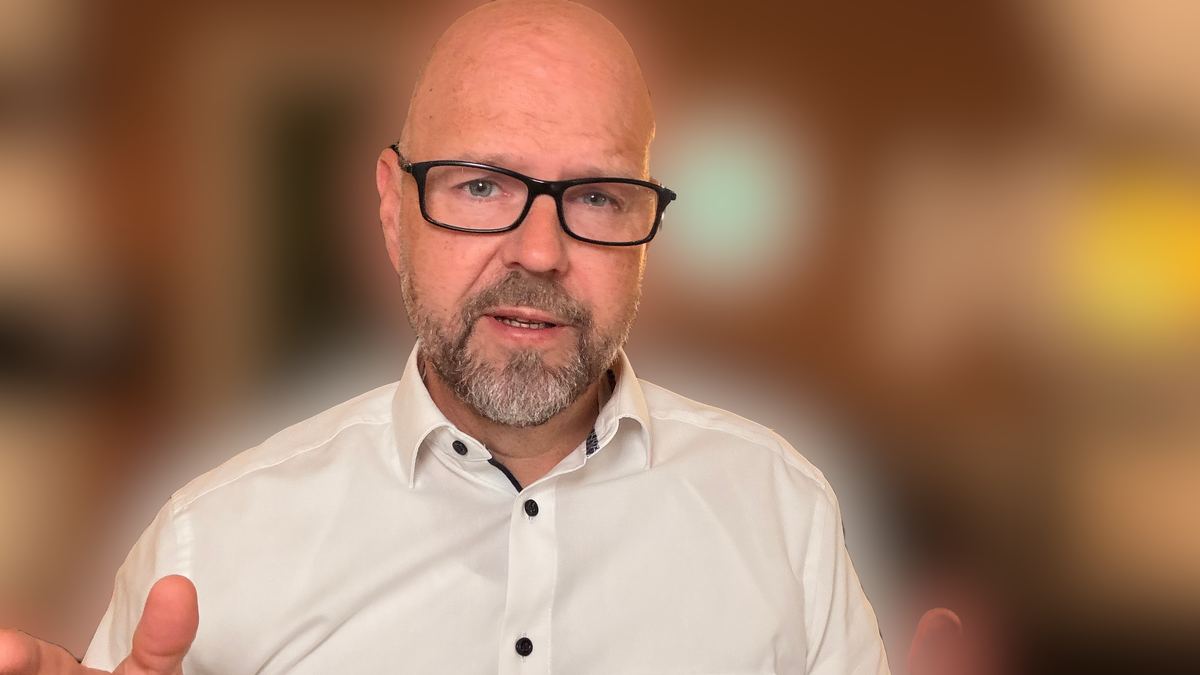
可选择 28 款内置背景之一、虚化、纯色或你自己的照片。录制时即可看到预览,最终效果在录制后以高画质处理。
包括手写体、笔记本、粉笔、荧光笔、圈注、手绘下划线和贴纸等。现在共有 84 种样式。
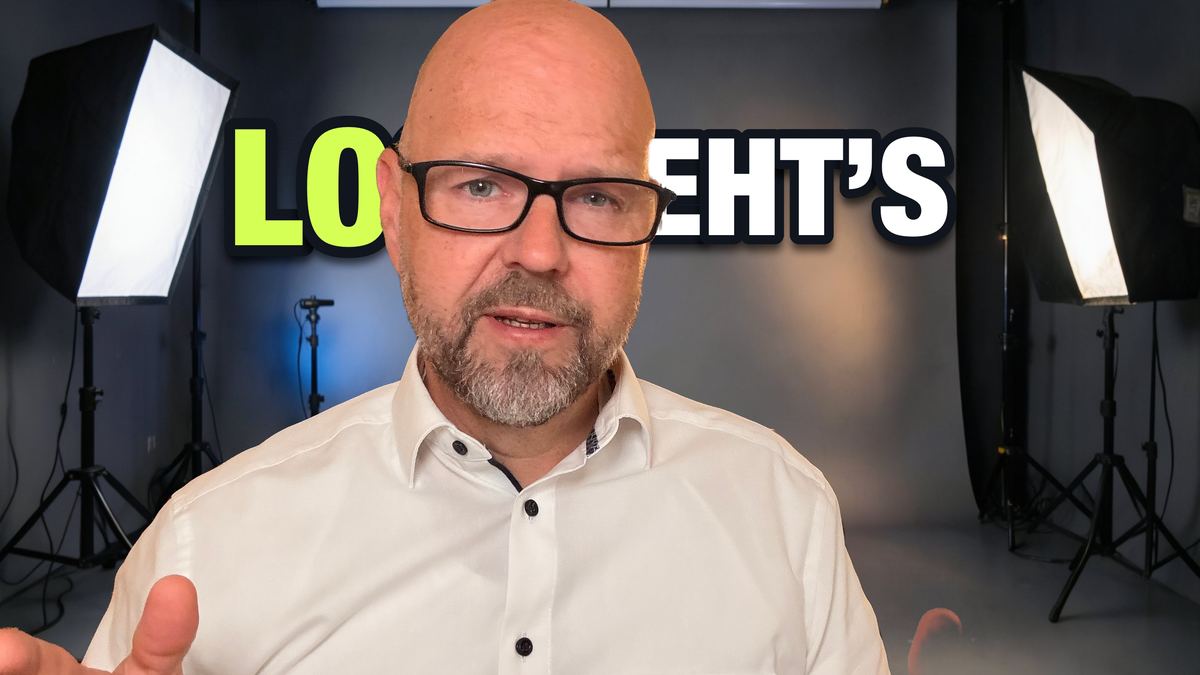
大号文字位于人物身后而不是前面:在导出的视频中,应用会把人物叠在字幕之上。
4.1 版本带来 84 种样式和 3 种品牌模板的字幕、自动色彩校正、集中管理文稿和拍摄片段的项目,以及全新设计的 Studio 界面;在 Mac 上还可选用本地 AI 模型 Gemma。
录制完成后,应用会在设备上识别所说的文字。你可以修改文字、选择样式,并调整字体、颜色和位置。最终导出带硬字幕的视频副本,或 SRT、VTT 文件。原片会完整保留。
从 Bold Pop 到 Newsroom 的 84 种样式,以及使用你品牌色彩的 3 种品牌模板——每种都有真实预览。你还可以保存自己的模板,供下一个视频使用。
曝光、对比度、饱和度、色温、色调和自然饱和度,播放时实时调整。自动色彩校正会给出起点,你只需微调;“原片”随时可供对比。
相机画面铺满屏幕,控件位于底部,设置按需展开。无需切换到单独的全屏界面,即可立即开始录制。
用 Full 的全部功能完整运行一次提词器,然后再选择一周或永久。
项目集中管理文稿和拍摄片段。“录制内容”显示缩略图;在 iPhone 和 iPad 上,还可以将文稿以文本或 PDF 形式通过隔空投送、邮件或信息发送。
在设备上润色、缩短、纠错、改写和翻译。搭载 Apple 芯片的 Mac 可选用 Gemma 4 E4B,建议至少 16 GB 内存。 Apple Intelligence 需要 OS 26 和受支持的设备。可下载的本地模型需要至少配备 8 GB 内存的受支持设备,并完成模型下载。
简要介绍相机和逐词跟随功能。两者均包含在 Teleprompter Full 中。
平静的界面,三种清晰分离的滚动模式,以及您需要时的专业工具。
固定速度、麦克风前进或与您的阅读行对齐的口语跟踪。
文本后方预览,竖屏或横屏,镜头选择,以及支持时的 HDR。
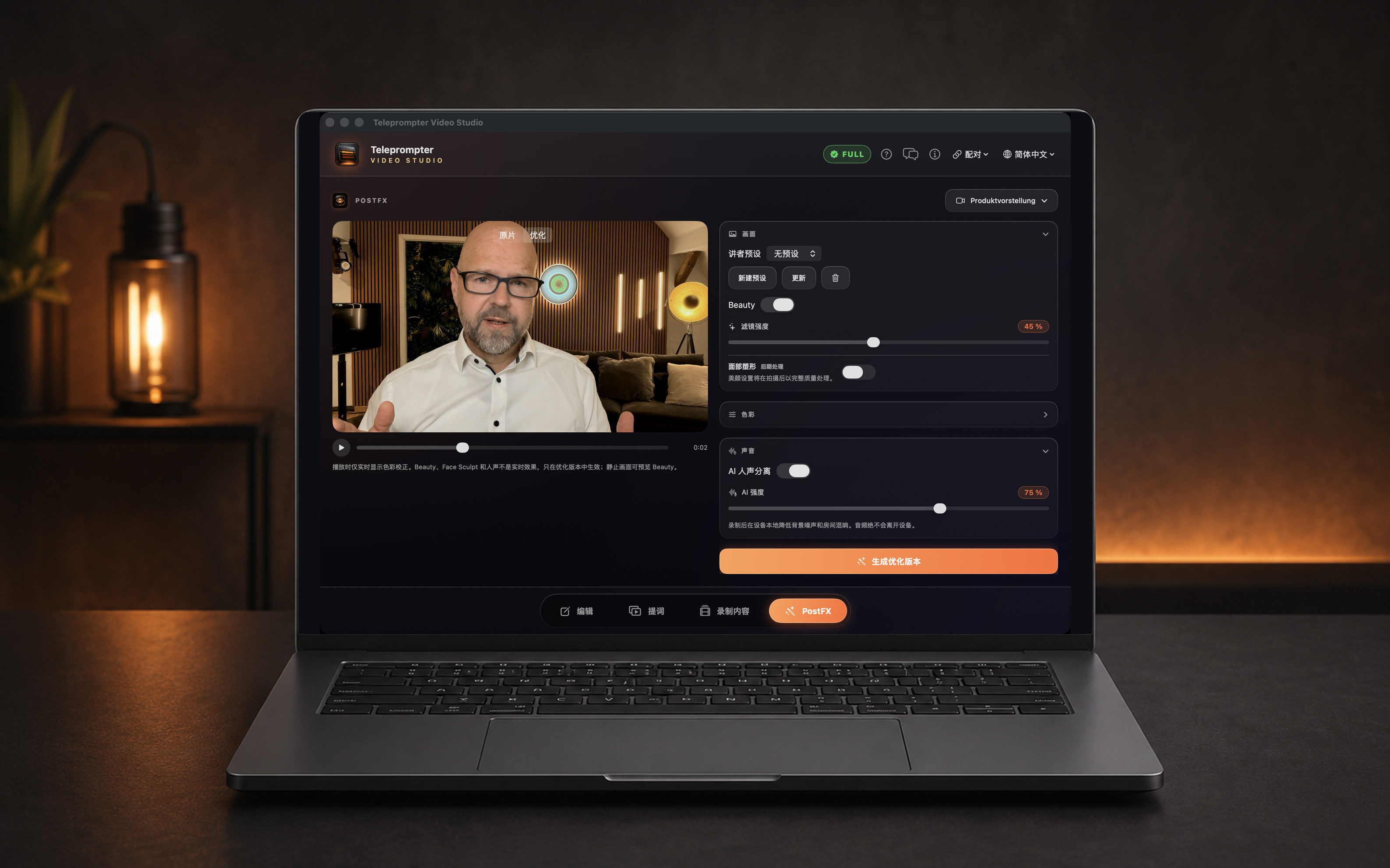
本地人声分离与混响降低,计算时间仅为以前的四分之一,作为优化版本保存在原片旁。
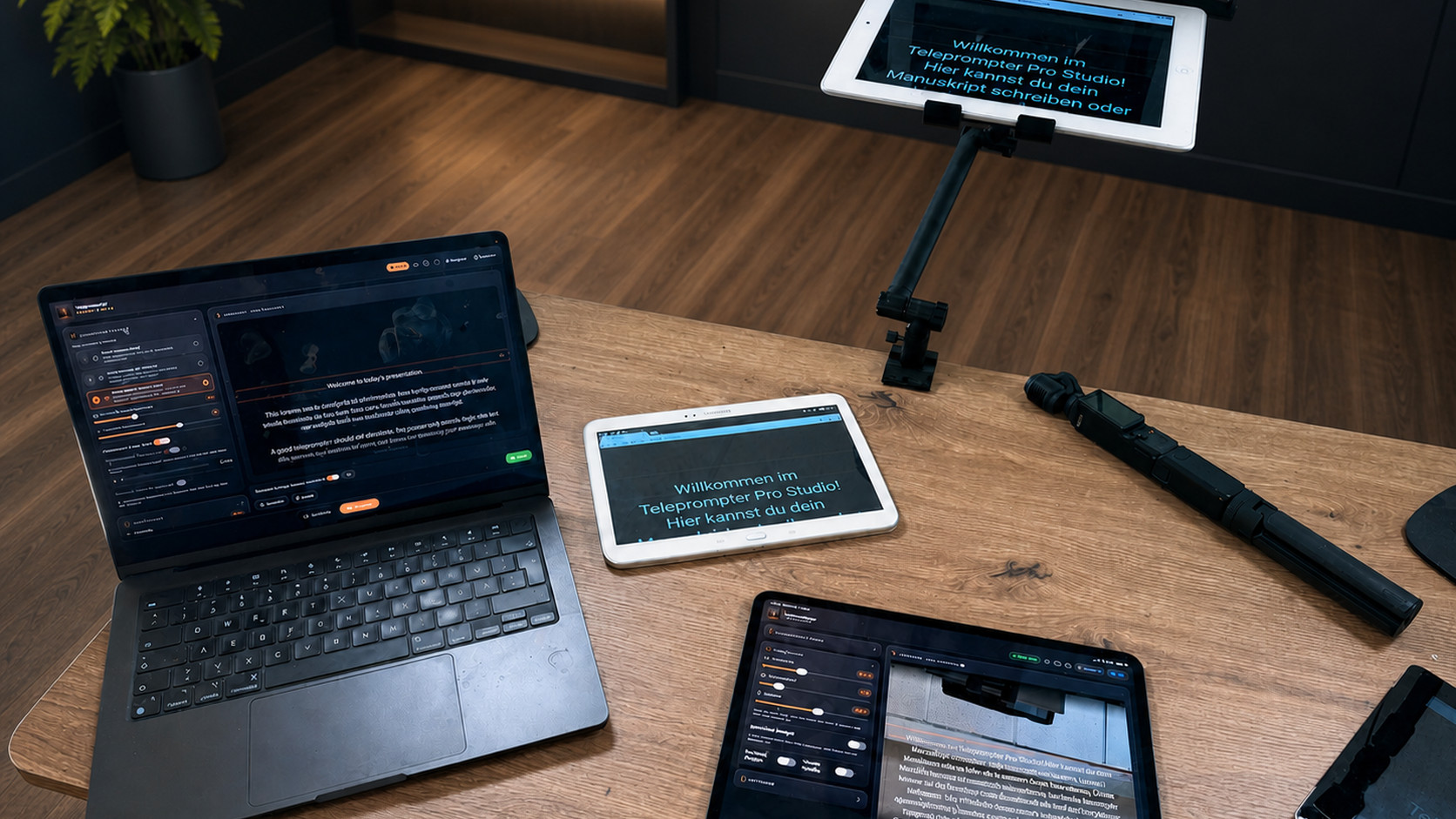
连接 Mac、iPhone 和 iPad,并用 Apple Watch 作为遥控器。扫描二维码,兼容的浏览器即可成为提词屏——让闲置的旧平板重新派上用场,放在镜头旁。
输入、听写、拍照或导入。用本地 AI 润色、缩短和翻译。
您的录音对讲话时间进行了越来越个人化的估计。
语音隔离和混响减少在本地运行。录制前直接在应用程序中预览声音。
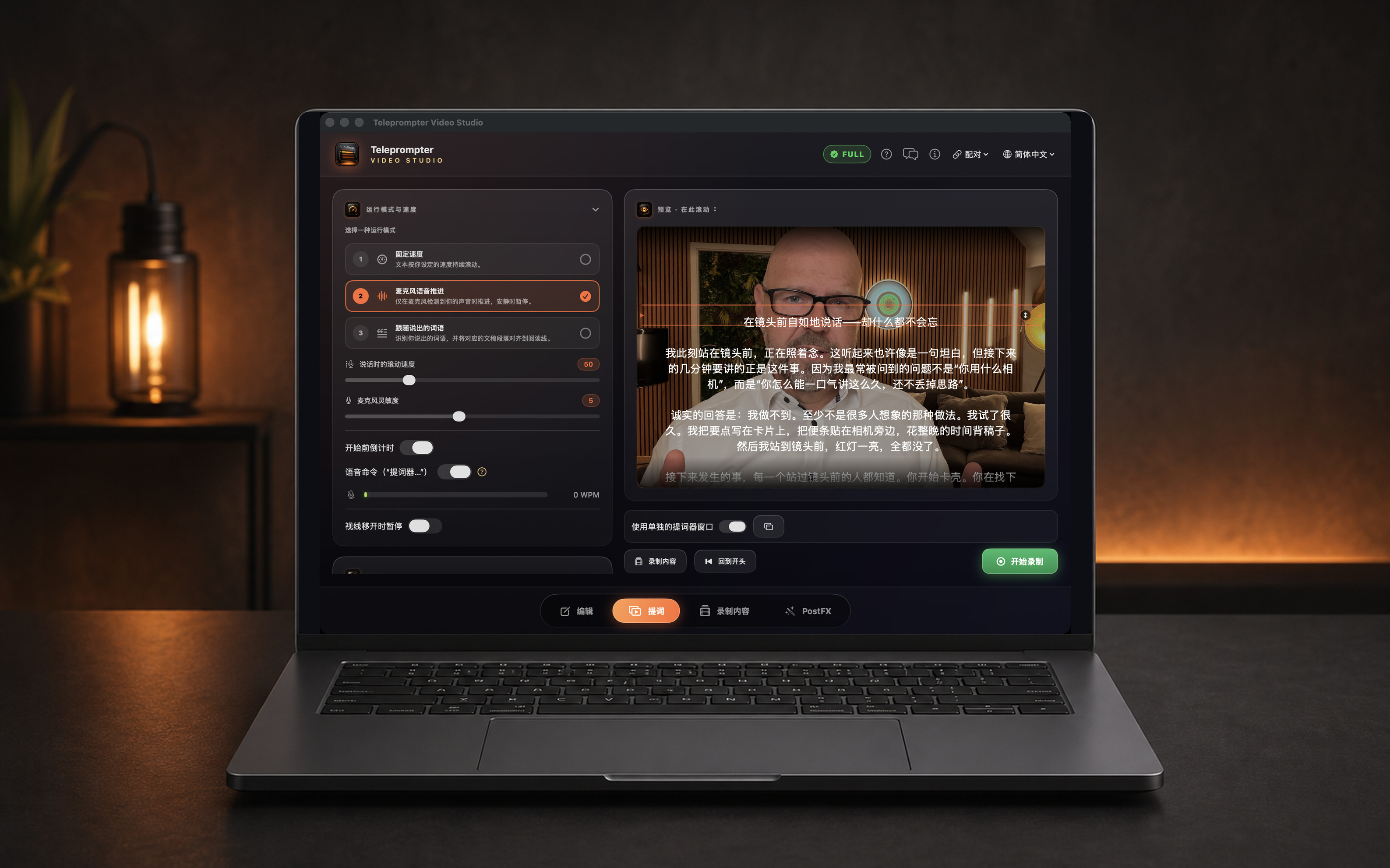
配对您的设备并从您所在的位置控制整个会话。
在稿件后方直接查看取景,同时掌握所有重要控制。
在大尺寸实时预览旁调整相机、画幅和镜头,色彩与人声之后在 PostFX 中处理。
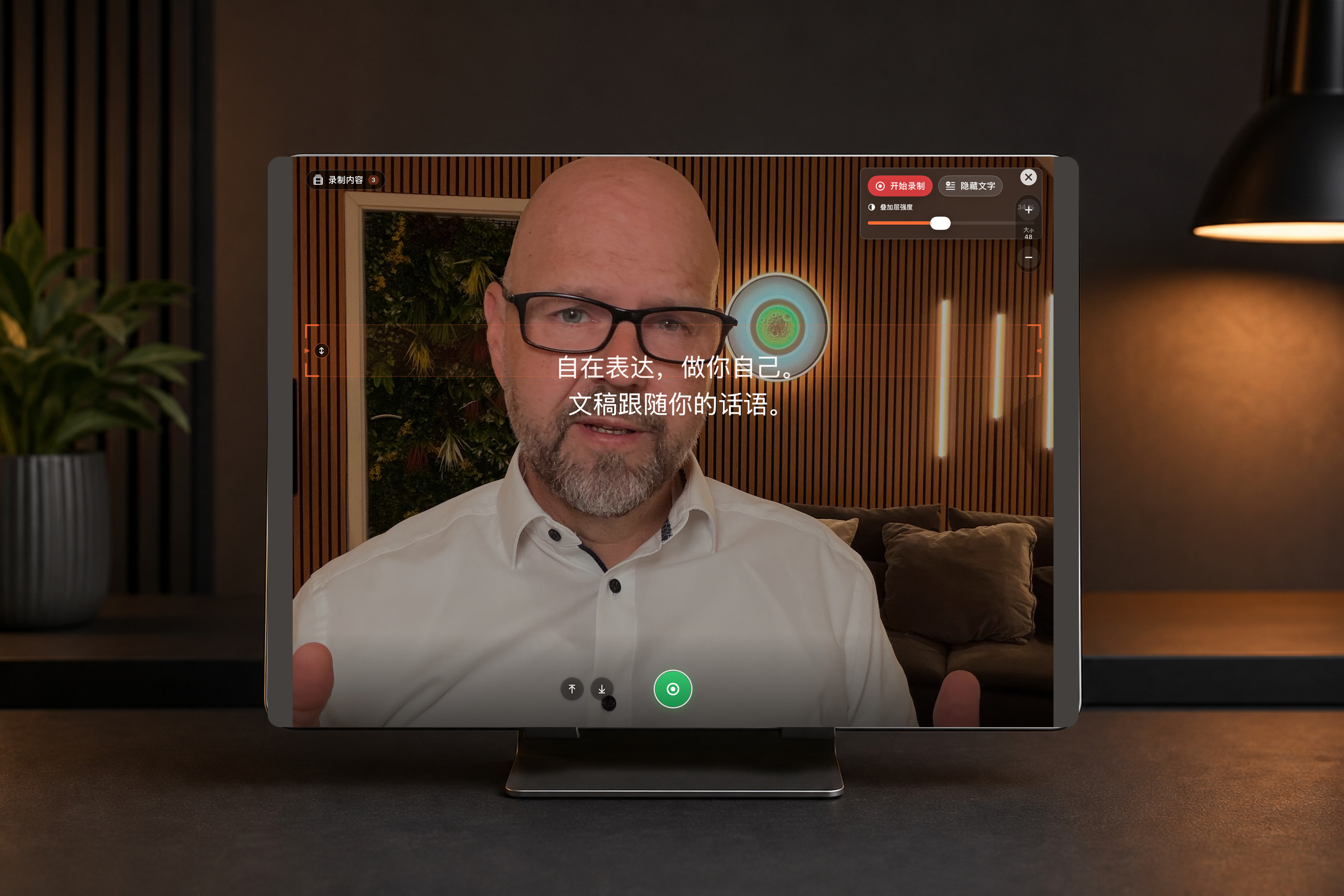
相机画面铺满屏幕,文稿以大字显示在上方。“速度”“外观”和“录制”按需展开。
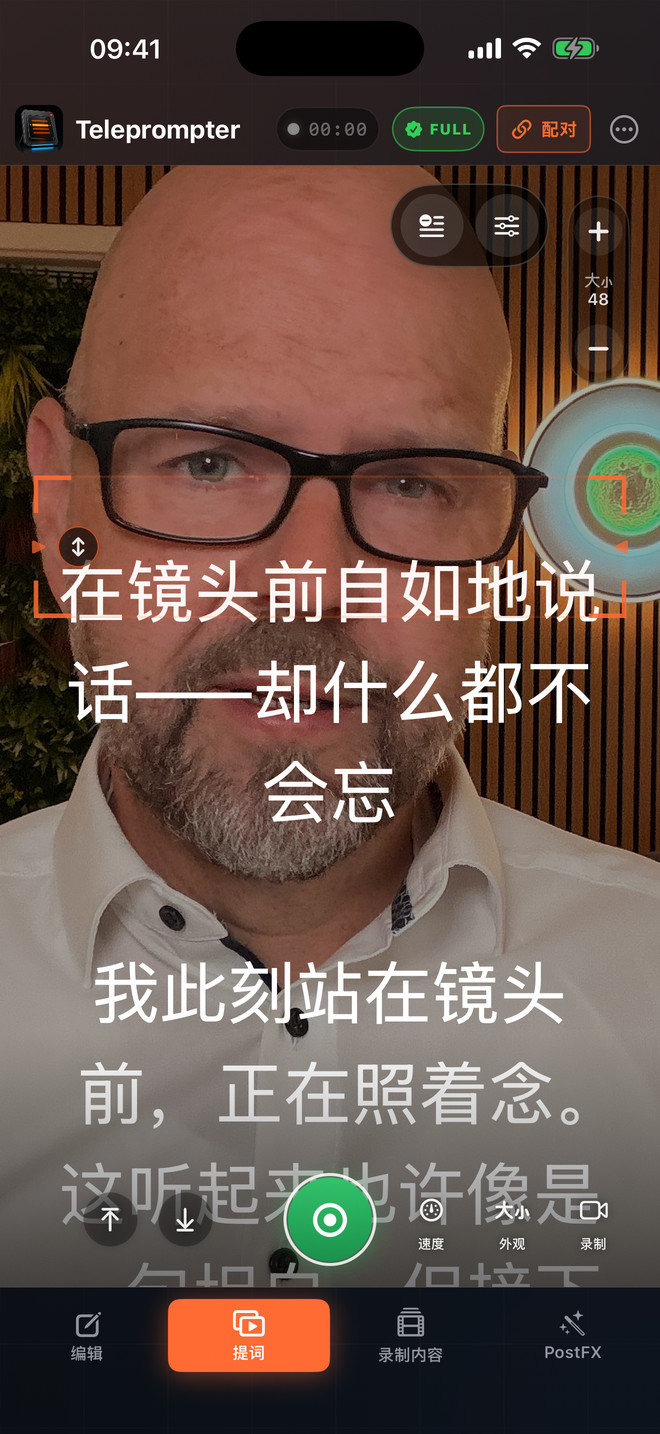
直接在 iPhone 上以竖屏使用提词器、摄像头和录制,并可选择相同的三种语音模式。
在 iPhone 上,提词页面就是一个舞台:相机画面铺满屏幕,文稿以大字显示在阅读线上,控件位于底部。录制后,在 PostFX 中用字幕、色彩和声音完成视频。
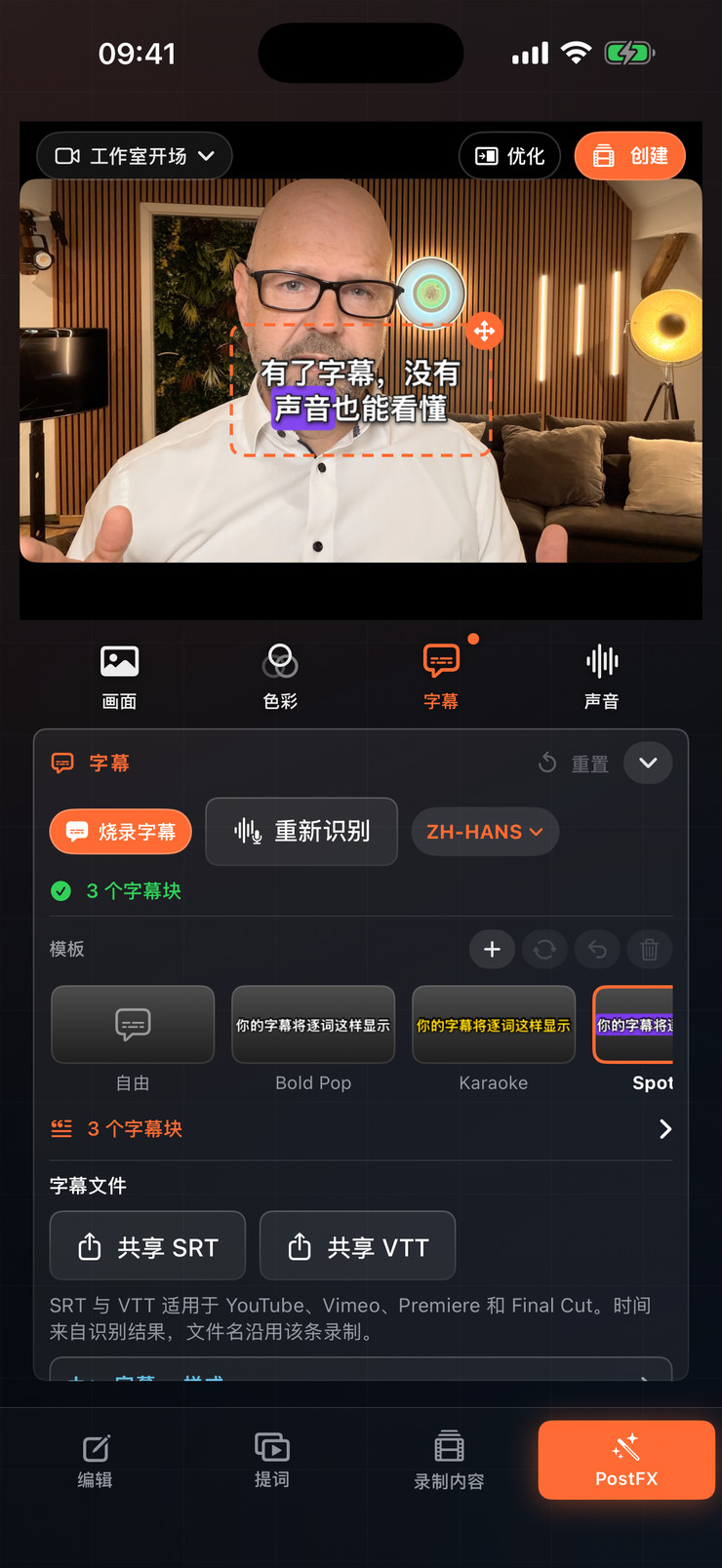
轻点模板、修改文字、在画面中移动字幕,然后分享视频副本或 SRT/VTT 文件。
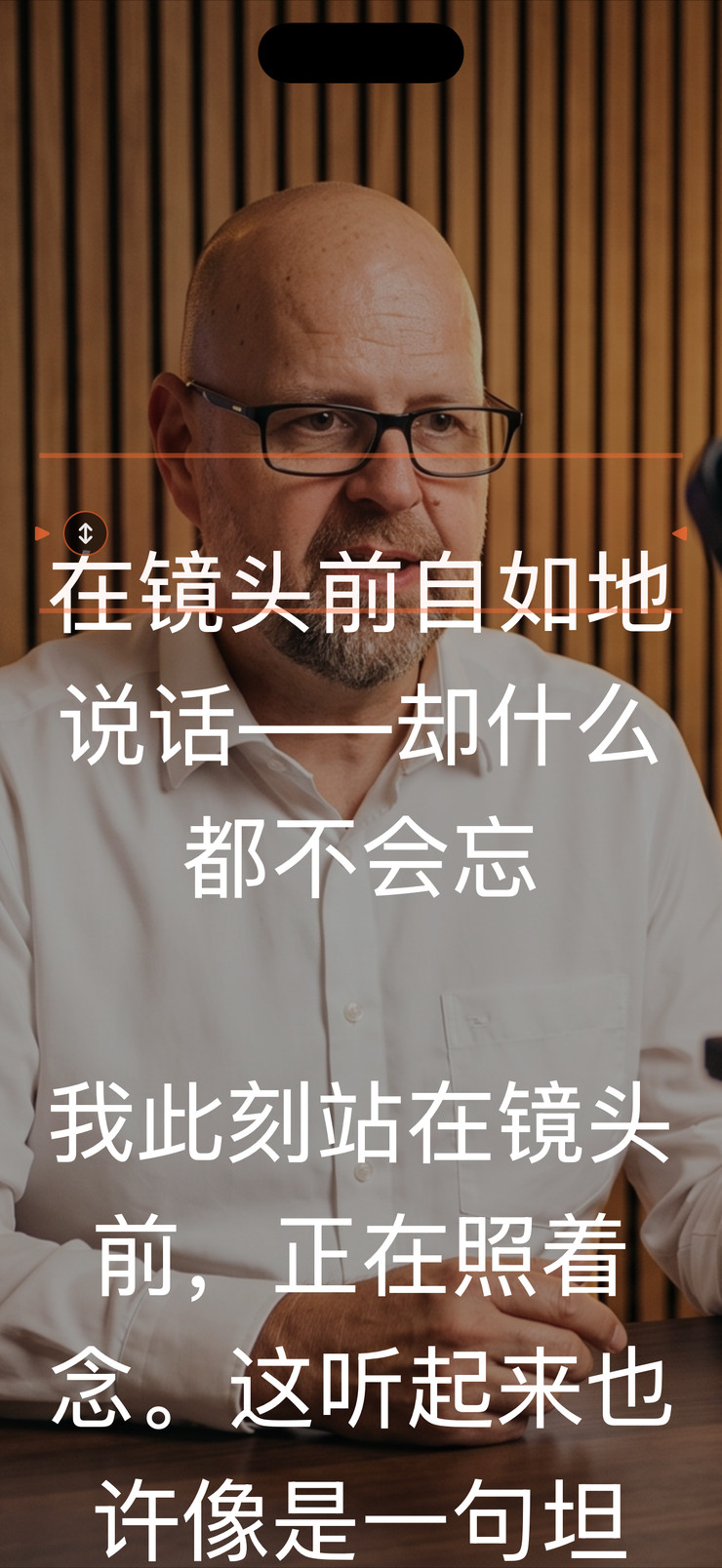
拍摄过程中控件会自动隐藏。你只看到眼神、构图和文稿,别无其他。
选择固定速度、麦克风前进或精确的口语跟踪。
查看脚本背后的摄像头图像并一键启动整个会话。
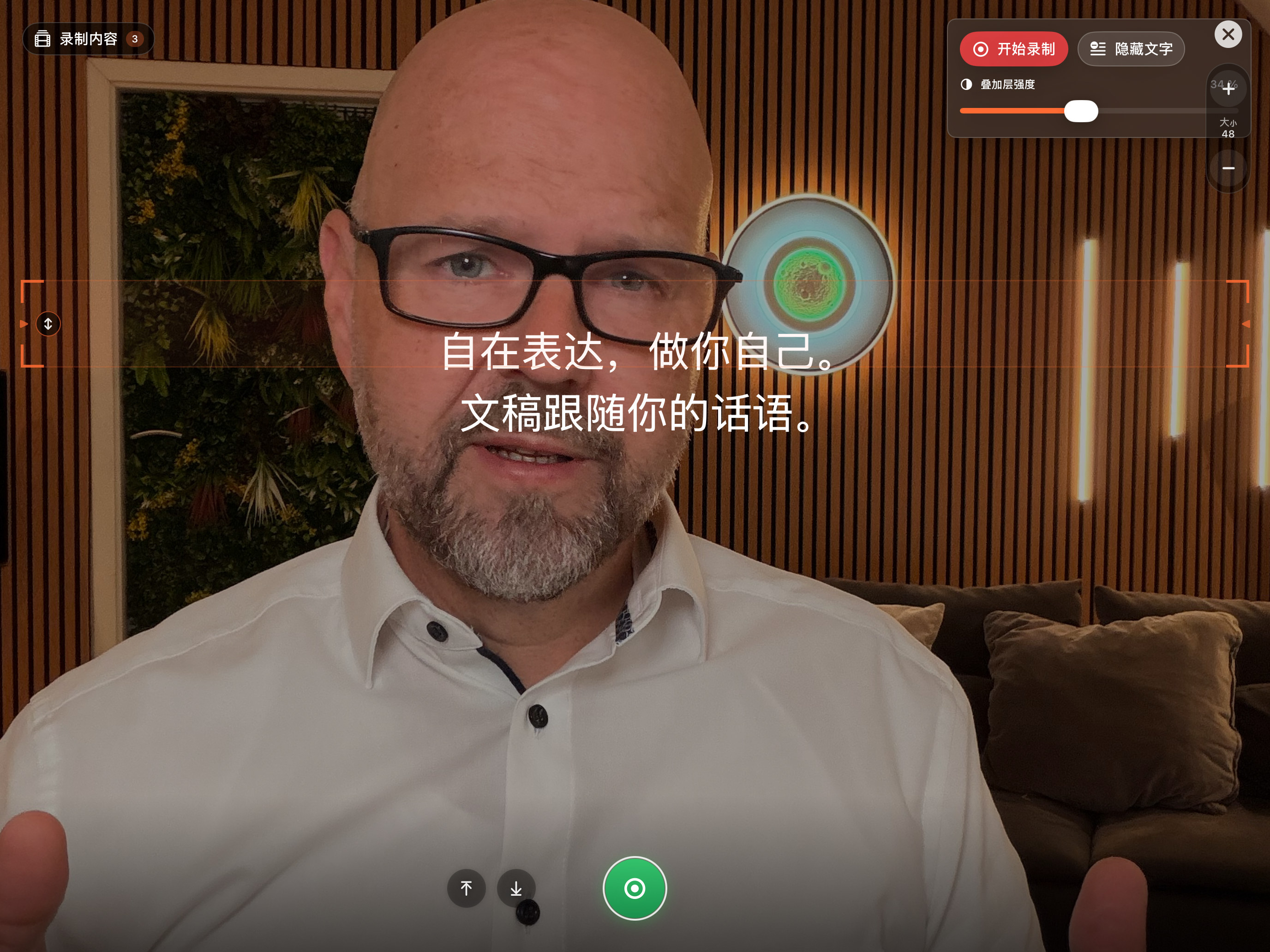
将阅读线移近镜头,让观众保持在视线范围内。
免费版可无时间限制使用。Full 提供一次免费试用、周订阅和 Lifetime 一次性购买三种方式。购买前 App Store 会显示你所在国家或地区的最终价格。
撰写、整理,并以固定速度提词,没有时间限制。
先免费试用,再选择一周或永久。周订阅和 Lifetime 适用于使用同一 Apple 账户的所有受支持设备。
重要:购买 Lifetime 不会自动取消正在进行的周订阅。请在 Apple 账户的订阅管理中自行取消,否则 Apple 可能继续每周扣费。
应用可在 App Store 免费下载,并可无时间限制使用:撰写文稿、创建无限项目,以及以固定速度提词。完整版“Teleprompter Full”有三种获取方式:一次包含全部 Full 功能的免费试用、周订阅(自动续订,可随时在 Apple 订阅管理中取消),以及 Lifetime 一次性购买。Full 可解锁语音控制、视频与音频录制、字幕、AI 文本工具、镜像模式、设备互联和 Apple Watch 遥控。重要:购买 Lifetime 不会自动取消正在进行的周订阅。购买前 App Store 会显示你所在国家或地区的价格。
共有三种模式。固定速度匀速滚动。麦克风推进只在你说话时移动文字,停顿时暂停。逐词跟读会识别你实际说出的词,并把文稿中对应的位置移到你的阅读线上。
可以。周订阅和 Lifetime 适用于使用同一 Apple 账户的所有受支持设备。Mac、iPhone 和 iPad 可在本地网络中互联:一台设备控制,其他设备显示文字。Apple Watch 可作为遥控器,控制开始、停止、速度和位置。
不需要。无需注册账户,没有广告,也没有跟踪。文稿、项目、语速档案和录制内容都保存在你的设备上。语音识别尽可能在设备端运行;根据语言和设备,Apple Speech 可能会使用网络连接。你的音频和转录内容绝不会发送给开发者。
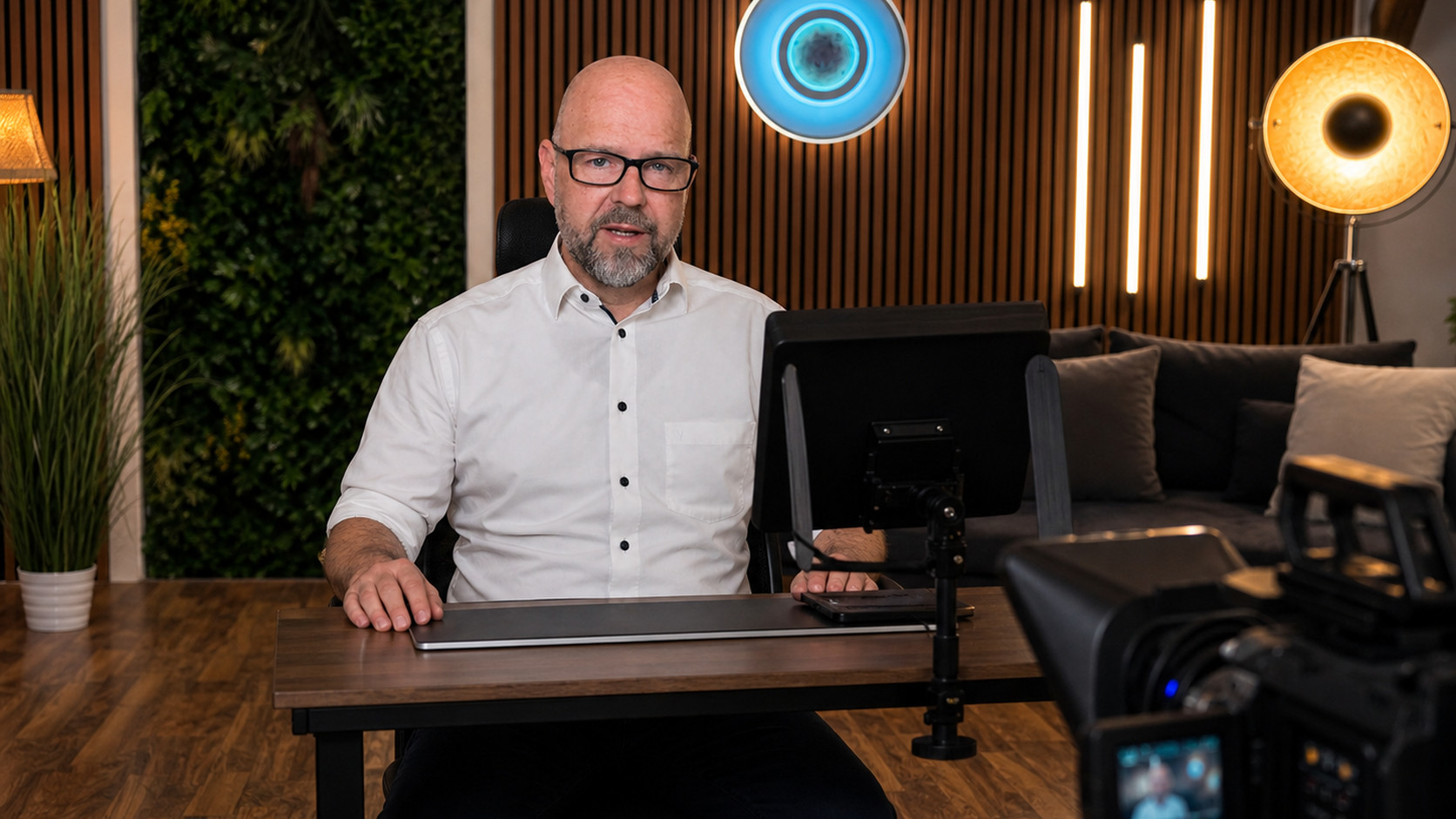
可以。相机画面位于文字后方,支持竖屏和横屏,在支持的相机上还可选择镜头并使用 HDR。按一下开始,倒计时、文字和录制会同时启动。只会录制带声音的干净相机画面,不含叠加文字。也可以只录制音频,用于播客。
可以。镜像模式会将文字水平翻转显示,满足镜头前分光玻璃的要求。使用普通显示器时,镜像保持关闭。
界面支持 14 种语言:德语、英语、法语、西班牙语、葡萄牙语(巴西)、意大利语、日语、简体中文、韩语、瑞典语、挪威语、丹麦语、芬兰语和荷兰语。听写、语速测量和语音命令均使用所选语言。
可以。打开麦克风后,应用会响应语音命令:“提词器 停”暂停,“提词器 继续”继续,“提词器 开头”跳到文稿开头,“提词器 后退”缓慢倒回。命令前的“提词器”唤醒词可避免文稿内容误触发命令。
以下功能免费且无时间限制:撰写和导入文稿、无限项目、固定速度的全屏提词、阅读线、字号与倒计时,以及 iPhone 上的简洁视图。无需账户,也没有广告。付费功能(Teleprompter Full)包括:逐词跟读与麦克风推进、视频与音频录制、字幕、AI 文本工具、镜像模式、设备互联和 Apple Watch 遥控。
有。完整版提供 Lifetime 一次性购买:付费一次,长期使用,在使用同一 Apple 账户 的 Mac、iPhone 和 iPad 上均可使用。周订阅只是面向短期项目的可选方案。购买前,你可以通过一次免费试用体验全部功能。
应用在你的 iPhone、iPad 或 Mac 上运行,并显示用于浏览器显示的 QR 码。用连接同一 Wi-Fi 的旧平板扫描它,平板的浏览器就会变成提词显示屏——平板上无需安装任何应用。文字、速度和开始都由主设备控制。平板需要有兼容的浏览器;浏览器显示属于 Teleprompter Full 的功能。
文字必须尽量靠近镜头。在 iPhone 和 iPad 上,录制时文字显示在相机画面上方的窗口中;你可以把窗口移到摄像头旁边,并用双指调整大小。逐词跟读会让你正在说的那一段保持在阅读线上,因此你的视线几乎不会移动。对于带提词器分光玻璃的相机,可使用镜像模式。
可以。录制结束后,应用会在设备端识别语音内容。你可以进行校正,从 84 种样式(其中许多带动画,例如卡拉 OK、流行或打字机)或 3 款品牌模板中任选其一,然后导出带烧录字幕的视频副本。你也可以将字幕以 SRT 或 VTT 文件的形式共享。原始视频保持不变。
应用仅适用于 Apple 设备:运行 iOS 17 或更高版本的 iPhone 和 iPad、运行 macOS 14 或更高版本的 Mac,以及运行 watchOS 10 或更高版本的 Apple Watch。没有适用于 Android 或 Windows 的应用;此类设备只能作为浏览器显示跟读。没有云同步,也没有团队账户——文稿和录制内容都保存在设备上。
无需帐户,没有广告,也没有跟踪。脚本、项目、语音配置文件和录音保留在本地。语音识别在可用的设备上运行;根据语言、设备和 Apple 服务,Apple Speech 可能会使用网络连接。我们既不会收到您的音频,也不会收到您的文字记录。
隐私详细信息免费下载,无时间限制使用。Full 可通过免费试用、周订阅(自动续订,可随时取消)或 Lifetime 一次性购买获得。购买 Lifetime 不会自动取消正在进行的周订阅。最终价格以购买前 App Store 显示为准。